
Bilder aus dem Simulator
Hen Hunter
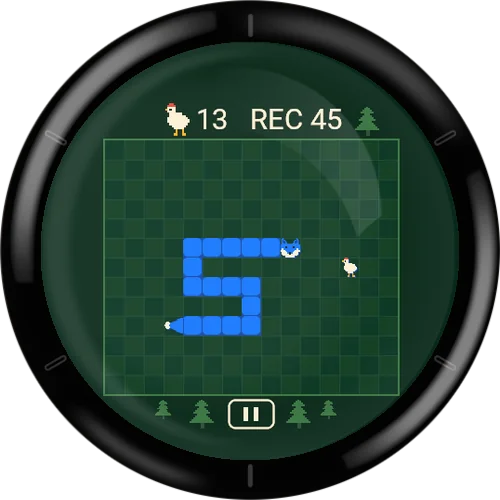
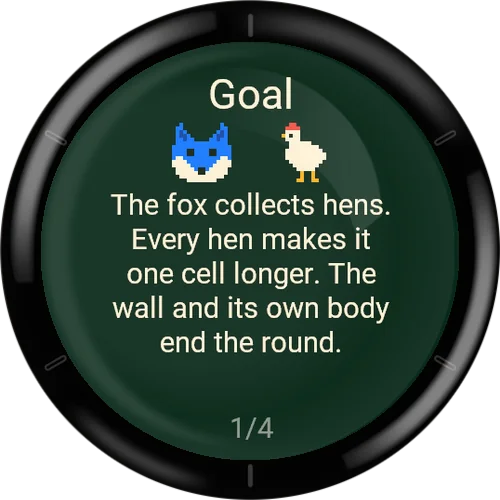
Der Fuchs zieht durch den Wald und sammelt Hühner. Jedes Huhn macht ihn länger – Rand und eigener Schwanz beenden die Runde.
Drei Tempostufen, Steigerung, offene oder feste Ränder und eine Bestenliste je Regelsatz direkt auf der Uhr.
Kostenlos spielbar: Installiere das Spiel aus dem Connect IQ Store auf deinem Handy oder in der Garmin Connect IQ App.
Die Bestenliste speichert die Uhr selbst: Top 5 je Regelsatz, ganz ohne Konto.
Kostenlos spielen, gern unterstützen
Alle meine Spiele sind kostenlos. Damit ich weitere Spiele programmieren kann, bin ich auf Spenden angewiesen. Wenn dir das Spiel gefällt, freue ich mich über eine kleine Unterstützung.
Zur SpendenseiteFunktionen
- Klassisches Snake auf einem 15 × 13 Raster
- Tempo, Steigerung und Rand einstellbar
- Bestenliste (Top 5) je Regelsatz auf der Uhr
- Fellfarbe wählbar
- Tasten zum Abbiegen oder Wischen/Tippen
- Offline, Deutsch und Englisch
Hen Hunter
Wallpaper
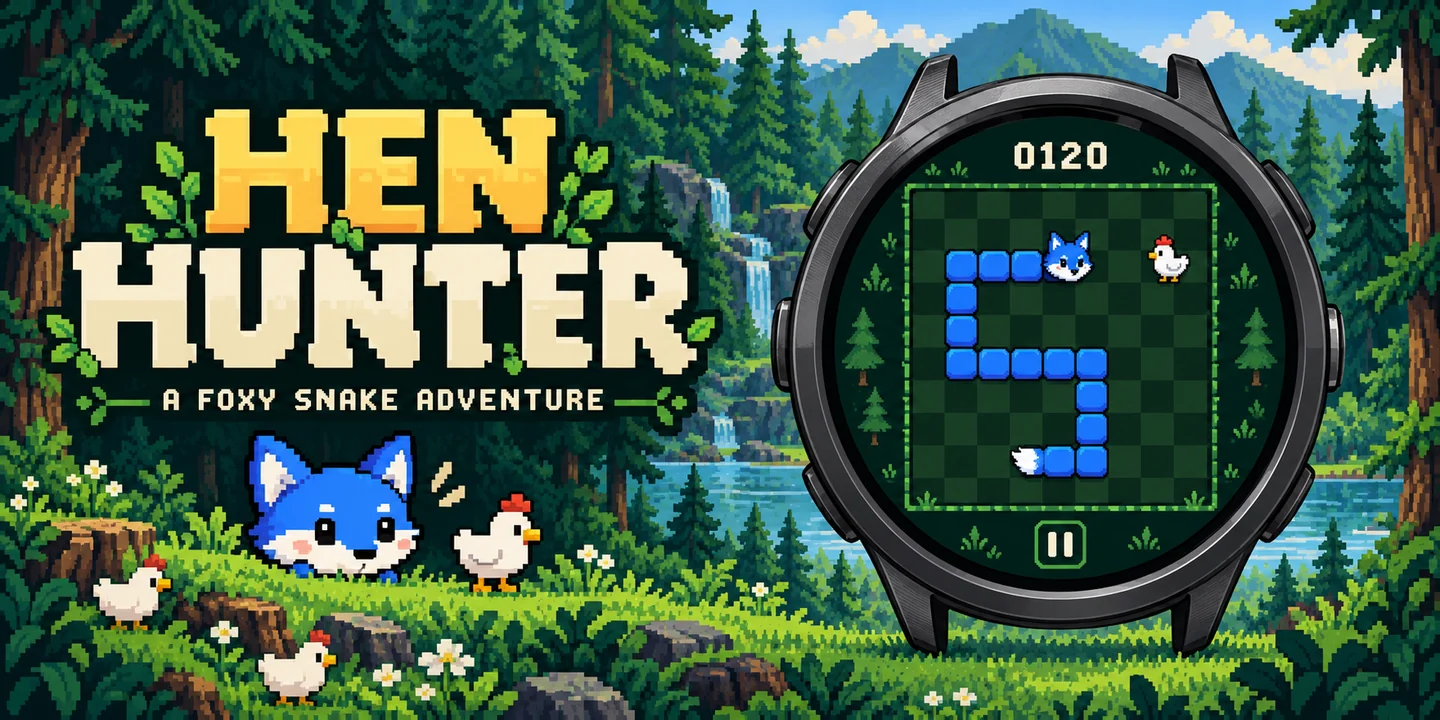
Kostenlose Handy-Wallpaper zu diesem Spiel - zum Herunterladen antippen (1440 x 3200).



Spielanleitung
Alles zum Spiel: wie es gespielt wird, jedes Menü und jede Einstellung.
- So wird gespielt
- Ziel und Punkte
- Regeln: Tempo, Steigerung und Rand
- Rekorde
- Menüs und Bildschirme
- Einstellungen: Spiel
- Einstellungen: Darstellung
- Einstellungen: Steuerung
- Kleine Uhren und fehlende Hardware
- Tipps
So wird gespielt
Hen Hunter ist ein Snake-Spiel für deine Garmin-Uhr. Der Fuchs läuft über ein Feld mit 15 x 13 Zellen und sammelt Hühner. Er bleibt nie stehen: Du entscheidest nur, wo er abbiegt.
Eine Runde beginnt mit einem Countdown 3-2-1. Der Fuchs startet mit der Länge 4, nahe der Feldmitte und nach rechts schauend. Es liegt immer genau ein Huhn auf dem Feld, stets auf einer freien Zelle. Erreicht der Fuchs es, wird er eine Zelle länger und ein neues Huhn erscheint.
Mit Tasten: UP biegt links ab, DOWN rechts, jeweils bezogen auf die aktuelle Fahrtrichtung. SELECT (oder START) pausiert das Spiel. Auch BACK pausiert.
Mit Touchscreen: Im Modus Wischen wischst du nach oben, unten, links oder rechts, und der Fuchs läuft in diese Richtung. Im Modus Tippen tippst du auf die linke Bildschirmhälfte, um links abzubiegen, und auf die rechte Hälfte für rechts. Das Band unter dem Spielfeld ist in beiden Modi die Pause-Fläche.
Eine Runde endet, wenn der Fuchs sich selbst trifft oder bei der Rand-Regel Wand an den Rand stößt. Eine Umkehr um 180 Grad ist nicht möglich. Pro Schritt wird nur eine Richtungsänderung gemerkt, weitere Eingaben vor dem nächsten Schritt werden ignoriert. Der Fuchs darf in die Zelle ziehen, die sein Schwanz im selben Schritt verlässt, aber nicht, wenn er in diesem Schritt wächst.
Nach einer Pause läuft immer zuerst der Countdown 3-2-1. So verlierst du keine Schritte, während das Spiel steht.
Ziel und Punkte
Sammle so viele Hühner wie möglich. Dein Punktestand ist die Anzahl der Hühner einer Runde. Die Länge des Fuchses ist 4 plus die Anzahl der Hühner.
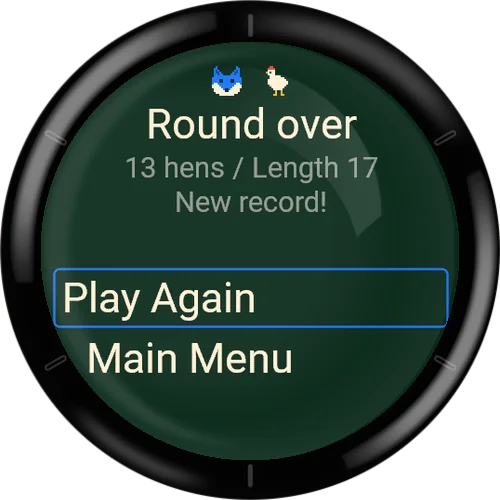
Die Zeile über dem Feld zeigt deine aktuellen Hühner und den Rekord (REK) des Regelsatzes, den du spielst. Nach der Runde zeigt der Ergebnis-Bildschirm Hühner und Länge. Kam die Runde unter die Top 5, steht dort Neuer Rekord! (Platz 1) oder Platz 2 bis 5.
Füllt der Fuchs das ganze Feld, gewinnst du die Runde (Sieg! Der Wald ist voll!). Das ist sehr schwer, die meisten Runden enden früher.
Regeln: Tempo, Steigerung und Rand
Drei Einstellungen bestimmen die Regeln einer Runde: Tempo, Steigerung und Rand. Sie werden beim Start einer Runde festgehalten. Änderst du sie in einer Pause, gelten sie ab der nächsten Runde (das Spiel zeigt dazu einen Hinweis).
Jede Regelkombination hat eine eigene Rekordliste, damit Runden fair vergleichbar bleiben.
- Tempo: Langsam
- Der Fuchs macht alle 320 ms einen Schritt.
- Tempo: Normal
- Ein Schritt alle 240 ms (Standard).
- Tempo: Schnell
- Ein Schritt alle 170 ms.
- Steigerung
- Ist sie an, wird die Schrittzeit alle fünf gesammelten Hühner mit 0,9 multipliziert (auf ganze Millisekunden gerundet) und wird nie kürzer als 110 ms. Beispiel bei Normal: 240 ms, nach 5 Hühnern 216 ms, nach 10 Hühnern 194 ms.
- Rand: Wand
- Das Berühren des Feldrands beendet die Runde.
- Rand: Offen
- Der Fuchs verlässt das Feld auf einer Seite und kommt auf der gegenüberliegenden Seite wieder herein.
Rekorde
Hen Hunter führt für jeden Regelsatz eine Top-5-Liste. Ein Regelsatz ist die Kombination aus Tempo (3), Steigerung (an/aus) und Rand (Wand/Offen), das ergibt 12 Listen.
Darstellung, Sprache, Vibration, Fuchsfarbe und Eingabe ändern nicht, zu welcher Liste eine Runde gehört.
Ein Listeneintrag zeigt die Zahl der Hühner und die Länge. Haben zwei Runden gleich viele Hühner, bleibt die ältere vorn. Runden ohne ein einziges Huhn werden nicht gespeichert.
Die Rekorde liegen nur auf deiner Uhr. Es gibt keine Online-Bestenliste und kein Konto. Das Spiel funktioniert komplett offline.
Menüs und Bildschirme
- Startmenü
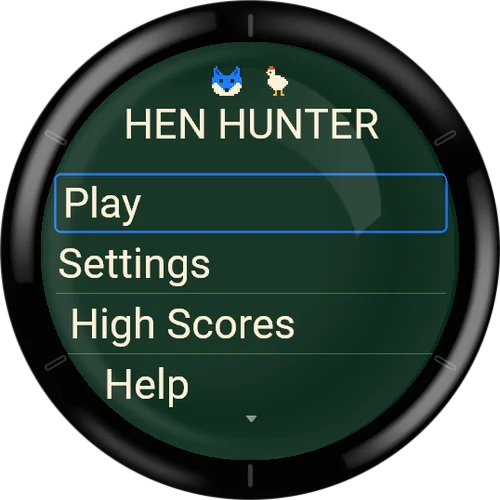
- Spielen, Einstellungen, Bestenliste, Hilfe, Beenden. Beenden (oder BACK in diesem Menü) schließt die App.
- Pausemenü
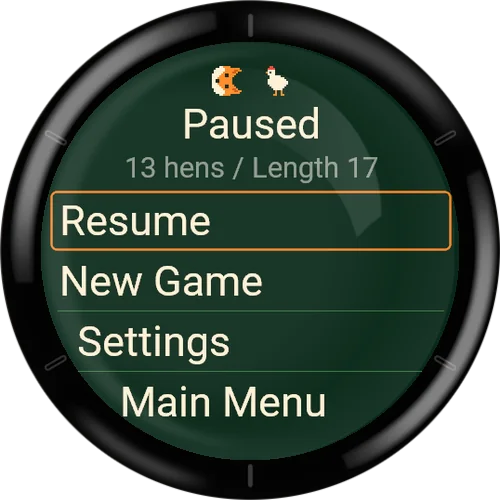
- Öffnet sich während einer Runde. Es zeigt Hühner und Länge der laufenden Runde. Einträge: Fortsetzen, Neues Spiel, Einstellungen, Hauptmenü. Auch BACK setzt das Spiel fort.
- Bestätigung
- Neues Spiel und Hauptmenü fragen: Laufende Runde verwerfen? Ja oder Nein (Nein ist vorgewählt). Ja verwirft die laufende Runde.
- Ergebnis
- Erscheint am Rundenende. Es zeigt Runde vorbei oder die Siegmeldung, die Hühner, die Länge und gegebenenfalls Neuer Rekord! oder den Platz. Einträge: Erneut spielen, Hauptmenü.
- Bestenliste
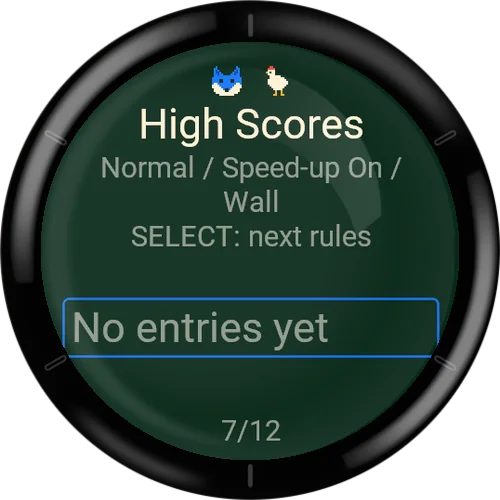
- Zeigt die Top 5 eines Regelsatzes mit seiner Regelbeschreibung (zum Beispiel Normal / Steigerung Ein / Wand) und der Listennummer wie 1/12. Sie öffnet mit dem Regelsatz deiner aktuellen Einstellungen. Mit SELECT (oder Antippen des Eintrags) wechselst du zum nächsten Regelsatz. Ohne Rekorde steht dort Noch keine Einträge.
- Hilfe
- Seiten mit Bildern: Ziel; Tasten (nur auf Uhren mit Auf/Ab-Tasten); Touch (nur auf Uhren mit Touchscreen); Tempo und Rekorde.
- Einstellungen
- Drei Seiten: Spiel (1/3), Darstellung (2/3), Steuerung (3/3).
- Wertauswahl
- Wählst du eine Einstellung, öffnet sich eine Liste ihrer Werte mit einer Markierung am aktiven Wert. Ein kurzer Hinweis erklärt die Einstellung. Ein Wert wird sofort gespeichert, danach geht es zurück.
Einstellungen: Spiel
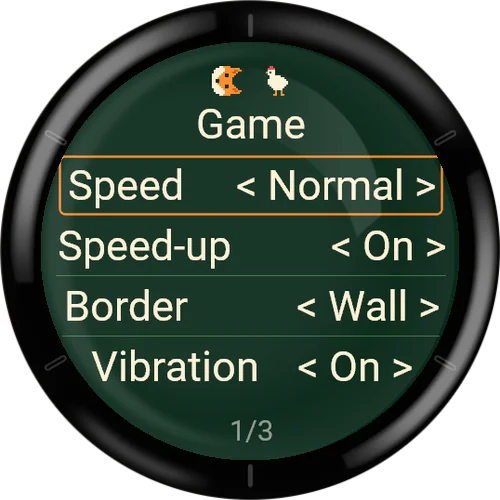
Diese Einstellungen ändern die Regeln. Änderungen werden sofort gespeichert und gelten ab der nächsten Runde.
- Tempo
- Langsam, Normal (Standard) oder Schnell. Grundtempo des Fuchses je Schritt.
- Steigerung
- Aus oder Ein (Standard Ein). Ein: alle fünf Hühner wird es etwas schneller.
- Rand
- Wand (Standard) oder Offen. Wand beendet die Runde am Rand, Offen führt zur anderen Seite.
- Vibration
- Aus oder Ein (Standard Ein, wenn die Uhr vibrieren kann). Kurz vibrieren, wenn der Fuchs ein Huhn fängt, und länger am Ende der Runde. Bei Uhren ohne Vibrationsmotor ist der Eintrag ausgegraut und erklärt, dass die Uhr keine Vibration unterstützt.
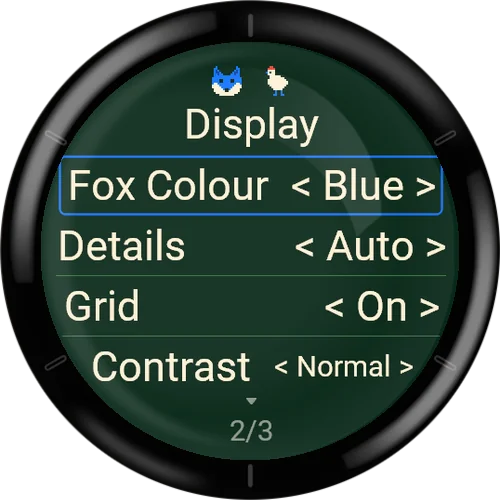
Einstellungen: Darstellung
- Fuchsfarbe
- Blau (Standard), Orange, Rot, Grün, Violett oder Pink. Es ändert sich nur die Fellfarbe des Fuchses, Wangen und Augen bleiben.
- Details
- Auto (Standard), Reduziert oder Voll. Voll zeigt Bäume, ein Schachbrett-Feld und Schatten. Reduziert lässt sie weg und zeichnet schneller. Auto wählt Voll bei Bildschirmen ab 240 Pixel Breite und Reduziert bei kleineren.
- Raster
- Aus oder Ein (Standard Ein). Zeichnet dezente Zelllinien ins Spielfeld.
- Kontrast
- Normal (Standard) oder Hoch. Hoch entfernt das Schachbrett und nutzt einen helleren, dickeren Rahmen und hellere Rasterlinien.
- Sprache
- Deutsch oder English. Das ist die Sprache der Texte in der App. Standard ist Deutsch, wenn die Uhr auf Deutsch eingestellt ist, sonst English.
Einstellungen: Steuerung
- Eingabe
- Auto (Standard), Tasten oder Touch. Legt fest, welche Eingaben den Fuchs lenken. Pause und Zurück gehen immer. Tasten braucht Auf/Ab-Tasten, Touch braucht einen Touchscreen; nicht verfügbare Werte sind ausgegraut.
- Touch
- Wischen (Standard) oder Tippen. Wischen: vier Richtungen. Tippen: linke Hälfte biegt links ab, rechte Hälfte rechts. Ausgegraut bei Uhren ohne Touchscreen oder wenn die Eingabe auf Tasten steht.
- Tasten: Abbiegen
- Nur zur Information. UP biegt links ab, DOWN rechts, SELECT pausiert, BACK pausiert und geht dann zurück. Ausgegraut bei Uhren ohne Auf/Ab-Tasten.
- Hilfe anzeigen
- Öffnet die Hilfeseiten.
Kleine Uhren und fehlende Hardware
Auf Uhren mit wenig Speicher (rund 128 KB für Apps) wird Details Voll auf Reduziert begrenzt. Wählst du dort Voll, erscheint ein Stern und ein Hinweis erklärt die Grenze.
Dauert das Zeichnen in Voll zu lange (mehr als die halbe Schrittzeit, dreimal hintereinander), schaltet das Spiel für den Rest dieser Sitzung auf Reduziert. Deine Einstellung bleibt unverändert.
Die Zellgröße des Feldes wird automatisch so gewählt, dass Feld, Zähler-Zeile und Pause-Fläche auf das runde oder rechteckige Display passen.
Ohne Touchscreen ist die Touch-Eingabe nicht verfügbar, und die Touch-Einträge sind ausgegraut. Uhren ohne Auf/Ab-Tasten (einige Venu- und Vivoactive-Modelle) werden nur per Touch gelenkt; Eingabe Auto bedeutet dort Touch.
Ohne Vibrationsmotor bleibt Vibration aus und lässt sich nicht einschalten.
Tipps
Plane ein bis zwei Schritte voraus. Eine Kurve wird erst beim nächsten Schritt ausgeführt, und es kann immer nur eine Kurve warten.
Starte mit Langsam oder ohne Steigerung, um die Steuerung kennenzulernen. Offen macht das Spiel entspannter, Wand strenger.
Auf kleinen Bildschirmen kann Raster Aus oder Kontrast Hoch das Feld besser lesbar machen.
Wenn dein Handgelenk im Weg ist, pausiere mit SELECT. Der Countdown gibt dir Zeit, wieder bereit zu sein.